Geocaching offline v mobilním telefonu s Javou
 Pokud byste rádi kešovali pomocí mobilu a nechcete utrácet kilobajty dat za připojení na mobilní internet (pomocí aplikace Handy Geocaching) nebo se chcete jen přehledně a rychle podívat na kešky zobrazené na mapce bez internetu, jste tu správně!
Použijeme:
- TrekBuddy - JAVA aplikace pro navigaci a zobrazení map a keší na mobilu
- Mobile atlas creator - na stažení map z mapových webů
(dříve Googleak)
Případně turistické mapy na gpsmaps.ic.cz (mimo provoz), či ulož.to. - stažení souřadnic z geocaching.com do formátu GPX
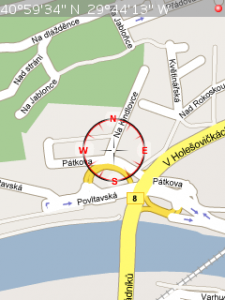 1. TrekBuddy
- na stránce downloadů vyberte poslední verzi (bez beta) a potom klikněte v příspěvku na “download page”, potom trekbuddy.jar a trekbuddy.jad.
- Stažené soubory přehrajte do telefonu (třeba nějakým PC Suitem) a nainstalujte JAD. (Toto je nutné na starších telefonech, aby se TB stále neptal na oprávnění).
- Vytvořte ve svém telefonu libovolnou složku pro TrekBuddyho, některé telefony potřebují vytvořit všechny podadresáře předem (gc, resources, sounds, tracks-nmea, ui-profiles, wpts).
- Pro symbian je zcela odlišná instalace - pozor na TMI a JAR/JAD
- Objevte, jak se TB používá a jak je super: přehled kláves, české fórum
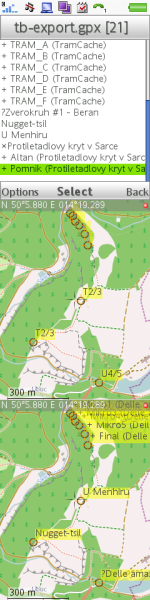
Na seznam právě otevřených waypointů(keší) se dostanete podržením “1″ (zde více). Zde použijte Sort By Distance (nejbližší od mapového kurzoru). Na seznamu se lze pohybovat po stránkách šipkami vlevo/vpravo.
Všechny kešky na mapě zobrazíte pomocí příkazu ShowAll v přehledu kešek.
Prográmky pro úpravu stažených map na webu tomasek.cz
2. Mobile atlas creator
- poslední verze obsahuje pouze minimum zdrojů, raději stáhněte předposlední mobac (vyžaduje Javu pro PC)
- zazoomujte kam je třeba, na mapě vytvořte táhnutím čtverec a zvolte vlevo jaké zvětšení se má stáhnout. Pro uliční mapu je v Praze maximum 17 (ukáže nad políčkem po najetí myši). Doporučuji zaškrtnout třeba 15,14,11,9
- Aplikace stahuje z mnoha mapserverů, ale Google Satelitní mapy lze jako vždy stahovat jen 5 minut, pak máte na 24 hodin zákaz a můžete pokračovat až následně.
Na keškování je též dobrá OpenStreetMap, kde bývá zamapováno dost cestiček, geodálnic apod
- V podsložce
atlasestaredobjevíte složku obsahující připravený atlas, ten je vhodné přímo přetáhnout do mobilu do složkyTrekBuddy/maps.
 3. GPX soubor se souřadnicemi
Ten lze stáhnout jednoduše když vlastníte premium účet, proto koupi doporučuji, je to asi 500 korun na rok. Potom využijete import do GeoGetu a exportní skripty pro TB.
Druhá možnost, kterou používám já, je program geotoad, ovládání je ovšem neobvyklé:
- stáhněte si windows verzi ze stránek
- spusťte
- volba [2] [enter] zvolíte místo - název města nebo souřadnice
- volba [24] [enter] zvolíte ukládací složku napište tečku (.), což znamená výstup do aktuálního adresáře.
- volba [s] [enter] spustí stahování
Soubor něco.gpx vložte do podadresáře TrekBuddy/wpts. V TB stiskněte klávesu 1 (viz návod), vyberte Waypoints a zvolte GPX soubor. Můžete též v nabídce vybrat “ShowAll”, což zobrazí všechny kešky na mapě. Je vhodné projet soubor GeoGPX cleanerem (rychlejší load, logy v longdesc a před názvem zobrazený typ kešky). Pomocí zkratky hvězdička+nula lze přepínat zobrazení názvů.
Závěr
To bychom měli všechno, zkuste případně další návod, ptejte se na TB fóru, zde v komentářích, mně na mailu či kde je vám libo.
chtela jsem se zeptat… to funguje v kazdem telefonu ktery ma javu???
V podstatě ve všech moderních, nějaký seznam je tady: http://wiki.trekbuddy.net/index.php/Devices .. ale vyzkoušej tu aplikaci, spusť GPSku a když vyjde tohle, půjde i ostatní
Můžu nějak udělat, aby se mi v mapě zobrazovaly stabilně všechny body?
>pavel
Ahoj, nene, po každém puštění TrekBuddyho je potřeba podržet 1, vybrat soubor a zvolit Show All. Je to dáno slabým načítáním waypointů do TB.
Ahoj, mohl bys prosim trochu vylepsit navod na geotoad? Napriklad ze v moznosti 3 se musi vyplnit prihlasovaci udaje nebo ze ve 2 zadny coords neni na vyber… dik
Čau, geotoad teď stejně poslední dobou vůbec nefunguje. Na GC.com se stále něco mění, takže podobné nástroje přestávání fungovat. Doporučuju třeba Skrýšotlač, nebo ještě nějaký plugin do geogeta. Až začne funguovat i geotoad klidně mi dej prosím vědět.
Da se nejak udelat, aby skrysotlac zpracoval vic nez 20 kesek?
Ahoj,jaká navigace je dobrá na samsung s5560? a kde jí stáhnu zdarma,díky
Samsung s5560 je podle všeho telefon s javou, takže by tam Trekbuddy měl fungovat. Pokud máš internet v mobilu, tak zkus třeba Google Maps, pokud chceš trochu experimentovat tak třeba GpsMid.
Díky a jak potom u toho google maps dám abych viděl keshe
Pokud chceš kešky - tak postupuj podle návodu nahoře na stránce…
Nevíte někdo kde stáhnu GPS na samsung s5560 zdarma?
Zase ty, pod jiným jménem? Zkus trochu číst - celá tahle stránka je o tom. Nadpis “1.” je o programu trekbuddy, ten zkus nainstalovat. Potom pokračuj nadpisem “2.” - jak získat offline mapy. A nadpis “3.” jak do toho zobrazit kešky.
Čau, nevíte proč se mi nezobrazují na mapě názvy kešek? Jen červená kolečka… (když si dám zobrazit všechny z .gpx) Jediné kdy se zobrazí jméno je když se nechám navigovat k bodu, ale jméno je jen u té jedné, ostatní stále jen kolečka, dík
Toho docílíš pomocí stisknutí hvězdičky a nuly. Potom zkus mačkat nulu znovu + viz Manuál
Díky za radu, jenomže já mám dotykový foun
tak to nevím, ale tady jsem našel obrázek - myslím že by to mohla být klikací oblast “context effects”. Případně se zeptej na fóru trekbuddy.net!
Jo jo díky, už jsem na to přišel! Jak jsi mi napsal ten odkaz na Manuál - tak jsem hledal a ten obrázek si našel a je to opravdu Contex effects… Díky moc za pomoc!
supr tak ať ti trekbuddy vyhovuje jako mně. Stále jsem ještě nenašel lepší aplikaci pro Java-telefony..
Nejlepší aplikace na geocaching na androida je georg je offline!!!!
TrekBuddy pouzivam k velke spokojenosti uz dva roky. Dalsi uzitecna informace je, ze TrekBuddy umi zobrazovat i .loc soubory, tedy neni nutne vlastnit premiovy ucet pro stazeni .gpx souboru. Nevyhoda je, ze pak nelze kesky radit podle vzdalenosti. Chystam se ale napsat nejaky jednoduchy skript ktery mi z nekolika loc souboru vytvori jeden .gpx kde uz to radit pujde.
To zandar: Try RouteConverter, it makes convertion from loc to gpx
Ahoj, mám mobil Sony Ericsson J10i2 a chcela by som si stiahnuť Buddyho. Akú verziu mi odporúčate? Ďakujem
ahoj zuzko, doporucuju stahnout poslední verzi na stránce download. Tenhle mobil ma brácha a já měl jen starší řadu, jednou se mi stalo,že se nejnovější verze nepřipojila na BT GPS, ale starší už byla ok.
Ahoj, díky za užitečnou stránku a mám 2 dotazy - mám Samsung B2710 (terénní mobil), ale nedaří se mi tam TB rozchodit.
1) Na stránce downloadů jsou *.jar a *.jad, ale zatímco .jar se po kliknutí stáhne, jak je od něj očekáváno, .jad se otevře v texťáku. Když jsem oba zkopíroval a uložil do mobilu, zase .jar nainstaluje aplikaci, .jad hodí hlášku “Neplatný soubor”. Instalace z .jar znamená spoustu potvrzování při každé operaci…
2) Když odklikám všechny povolení, spustí se mi TB, mapy už jsem si částečně postahoval a částečně vytvořil, ale jak zapnout GPS? Když ji zapnu z menu telefonu, ukazuje souřadnice, ale abych mohl spustit TB, musím z toho vyskočit a vypne se. A v TB mám sice už nastaveno GPS “internal”, ale vpravo nahoře je červený puntík a aktuální polohu to nenajde…
Hledám řešení různě po netu, ale zatím marně, takže pokud by s tímhle měl někdo zkušenosti, budu vděčný za jakoukoliv radu. Díky.
Ještě dodám, že po stisku Start vpravo dole to mrkne a znovu je tam Start a jinak se nic neděje.
Ahoj,
1) tento problém se dá zřejmě obejít “hackem” - viz http://www.trekbuddy.net/forum/viewtopic.php?p=40837#40837
2) GPSka by zřejmě měla fungovat v režimu Internal (ikdyž tím si nejsem jistý), obecně po zmáčknutí Start by to mělo nabídnout “Pause/Stop”, pokud tam je pořád start, něco tam nehraje. Zkus třeba napsat, jestli můžeš anlgicky, do výše zmíněného vlákna - tam by mohli pomoct.
Díky, 1) zkusím, ale té angličtiny je tam na mě přece jenom trochu moc, ještě vyzkouším najít nějaké instalační soubory starších verzí - jestli tam nebude .jad použitelný. Pak se kdyžtak začnu prokousávat angličtinou.
2) Pause vždycky mžikově překliklo a vrátilo se to na Start. Včera večer jsem ještě procházel další weby a pak jsem zkusil změnit Providera z Internal na Stream (asi sériový port) - a zdá se, že už si TB s GPS modulem rozumí:-)
Ještě jsem neměl kdy to pořádně vyzkoušet venku (jen chvíli, během které se nenašel), ale puntík je modrý, píská to a o něco se snaží.
Dám ještě vědět, jak to dopadlo, třeba se to bude hodit i někomu dalšímu se Samsungem Xcover.
Tak to jsem rád, že ta GPS snad funguje. Doporučuju si stáhnout CMS (to je ta obrazovka při dvojstisku #), která ukazuje u každého satelitu kolik má čárek - tady jsem ti uploadnul co používám já: http://upload.zby.cz/trekbuddy-cms.zip
ad 1) píšou tam že je jen potřeba smazat dva soubory pomocí jakéhosi TkFileExploreru po připojení k PC.
set the pc-connetion to “samsung kies” and use TkFileExplorer to remove the entries:
Phone( P: )/AppEx/User/Java/Games/TrekBuddy/MANIFEST.MF
Phone( P: )/AppEx/User/Java/Games/TrekBuddy/appdb/settings.bin
Ještě jednou díky, vyzkouším. S tou radostí jsem se asi unáhlil, venku se navigace ani za 10 minut nenašla. Přitom samotná GPS z menu mobilu se chytne do minuty, ovšem ta zase neumí spolupracovat s offline mapami. Budu ještě experimentovat a hledat něco o nastavení komunikace (číslo portu COM, baudrate a co ještě kde najdu). Zatím to jen každých 5 vteřin pípne, ale polohu nenajde.
Ozvu se, až udělám nějaký pokrok - buď abych se zeptal, nebo podělil se zkušenostmi. Ahoj.
Takže už to funguje. Pokud někdo máte stejný problém (Samsung Xcover 271, navíc od operátora): změna nastavení “Settings / Location / Provider” byla slepá cesta, nastavení má zůstat “Internal”. Celý problém lze vyřešit hackem, o kterém tu píše Pavel. Nejdřív se mi nedařilo domluvit se s tím TkFileExplorerem, později jsem ho stáhnul odjinud (přes google) a na jiném počítači a šlo to. Kde byla napoprvé chyba (soubor programu nebo PC nebo ruce) jsem už nezkoumal. Každopádně po odmazání 2 popsaných souborů a úpravě nastavení zmizely jak otravné dotazy na povolování (předtím jich bylo asi 12), tak problém propojení mezi TB a GPS. Přikládám 2 odkazy na návody k práci s TkFE, kterými jsem se řídil:
http://www.inet.hr/~barisic/b2710/TrekBuddy%20on%20Samsung%20B2710.pdf
http://s5620.euweb.cz/index_soubory/TkFileExplorer.htm
Adresu portu pro komunikaci PC s mobilem je potřeba zadal včetně textu COM. V nastavení na konci návodu pdf může být v menu jiné pořadí položek (jiná struktura menu), proto doporučuji jít podle názvů, ne podle čísel.
Ještě přidávám jeden poměrně podrobný návod k TrekBuddy, sice v v angličtině, ale psal to asi Slovinec, tak ta anglina není moc náročná
http://www.dzrj-lukacec.si/index.php?Itemid=59&catid=39%3Atehnika&id=80%3Auporabnost-gps-a-na-telefonu&lang=en&option=com_content&view=article
Mohu se zeptat, existuje nějaký návod jak dostat treckbuddy do Nokiu 5230 (symbian)? Jsem běžný uživatel a nevím jak ho do mobilu dostat. Děkuji za odpověď.
j.bil
doporučuji návod na trekbuddy.net: http://www.trekbuddy.net/wiki/index.php?title=Installation#Nokia